Como Aumentar Limite de Upload WordPress
Vídeo tutorial:
Tutorial em texto:
Algumas vezes, o limite de tamanho baixo para upload de arquivos pode impedir que você faça upload de arquivos via Upload ou instale plugins e temas. Neste artigo, mostraremos como aumentar facilmente o tamanho máximo de upload de arquivos no WordPress.
Como verificar seu limite máximo de tamanho de upload de arquivos no WordPress?
Ao tentar hospedar algum arquivo, o WordPress mostrará automaticamente o limite máximo de tamanho de upload de arquivos quando você estiver carregando imagens ou mídia. Para verificar, basta acessar a página de upload dentro do Painel do Administrador » Mídia » Adicionar nova e você verá o limite máximo de tamanho de arquivo para o seu site WordPress.
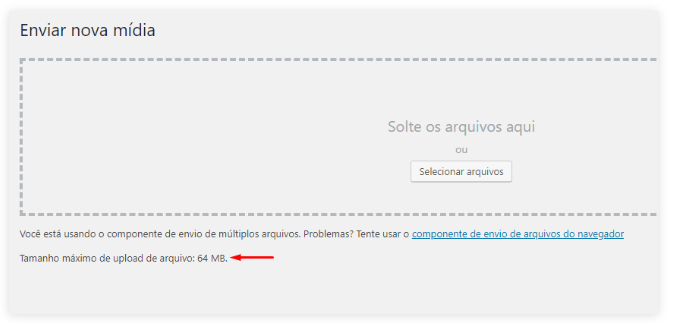
O limite varia de acordo com as configurações da Hospedagem, na maioria dos casos o tamanho máximo de upload é mais que suficiente para usuário comuns. Agora se você precisar, existem maneiras para aumentar esse limite.
1 - Arquivo de Funções do Tema
Em alguns casos, vimos que, apenas adicionando o código a seguir no arquivo functions.php do tema, você pode aumentar o tamanho do upload:
@ini_set( 'upload_max_filesize' , '64M' );
@ini_set( 'post_max_size', '64M');
@ini_set( 'max_execution_time', '300' );
2 - Criar regra pelo arquivo htaccess
Você pode aumentar o tamanho máximo de upload no WordPress. Edite o arquivo htaccess na pasta raiz do site WordPress e adicione o seguinte código:
*Adicione as linhas abaixo no final do arquivo htaccess.
php_value upload_max_filesize 64M
php_value post_max_size 64M
php_value max_execution_time 300
php_value max_input_time 300
Personalize os valores acima conforme as necessidades do seu projeto. Caso não consiga visualizar o arquivo htaccess siga os passos do tutorial clicando aqui.
3 - Criar ou editar um arquivo *PHP.INI existente
*Função exclusiva em Hospedagem PRO.
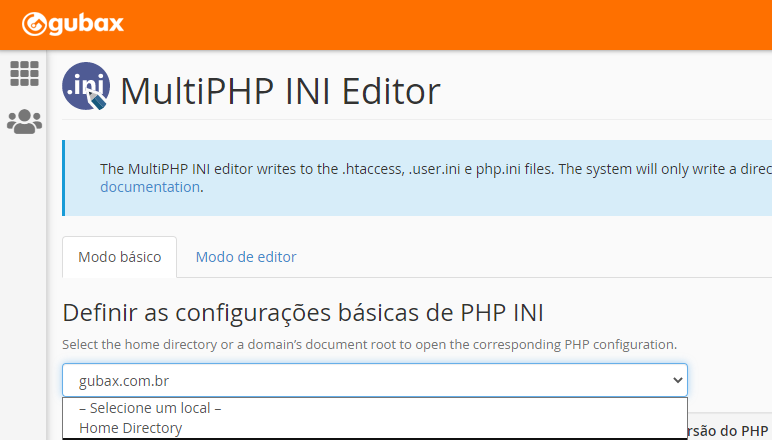
Para esse método, você precisará acessar acessar o cPanel » Localizar a opção MultiPHP INI Editor e seguir os passos a seguir:
A) Na aba Modo Básico em Definir as configurações básicas de PHP INI, selecione o domínio de instalação do WordPress;
B) Em seguida, localize a opção post_max_size, upload_max_filesize e altere para o valor desejado.
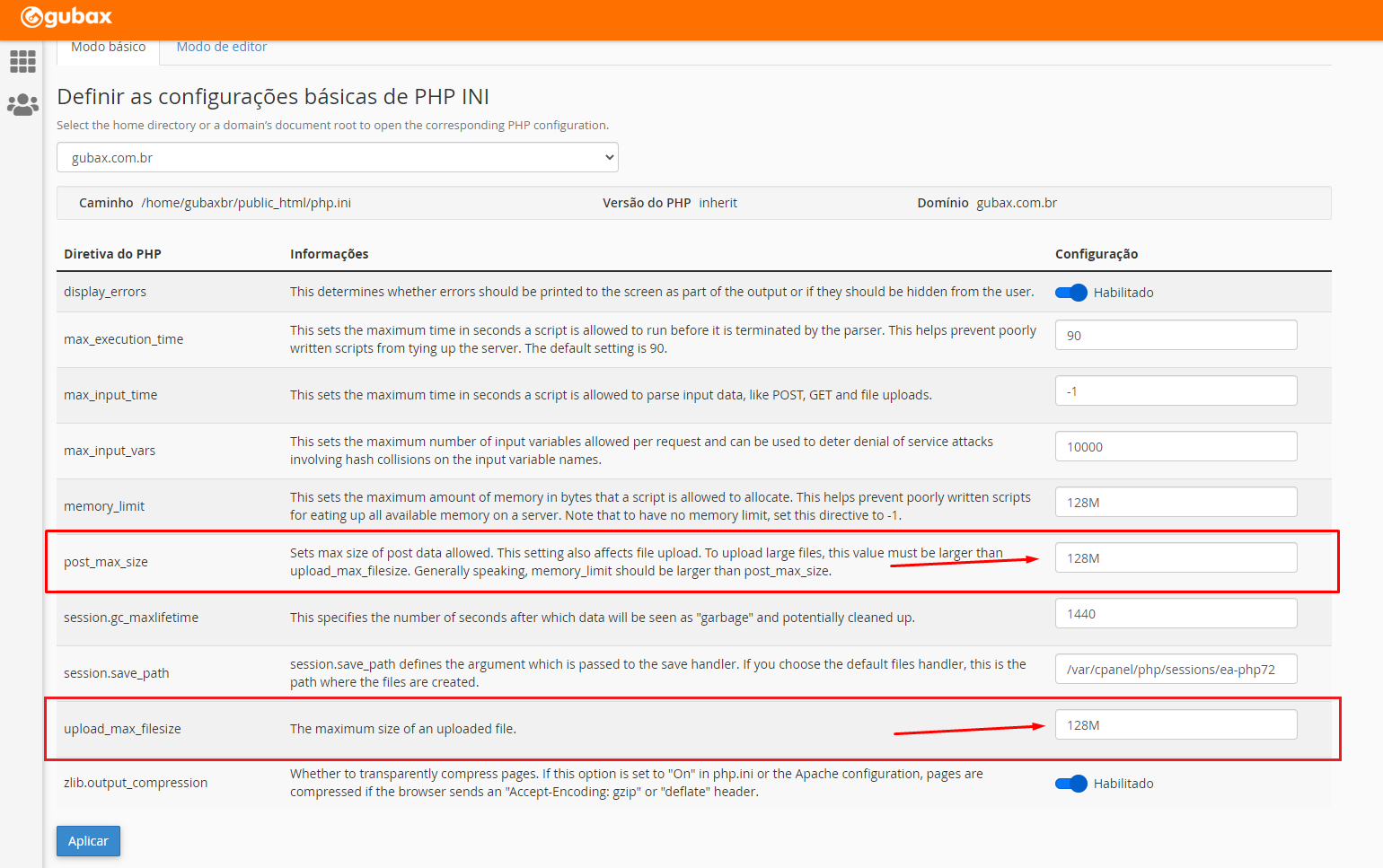
Após configurações editadas, clique em Aplicar e pronto :)
Esperamos que este artigo tenha ajudado a aumentar o tamanho máximo de upload de arquivos no WordPress.

