





Corrigir o Erro WordPress "O diretório ascendente possui permissão de escrita?"

Na maioria das vezes, quando você migra um site de uma empresa de hospedagem para outra e começa a fazer alterações como instalar um plugin ou algo semelhante, você pode de deparar com um erro "O diretório ascendente possui permissão de escrita?". Esse erro geralmente interfere carregamento de arquivos em seu site.
Está diretamente associado à pasta de conteúdo wp de um site WordPress, onde todos os arquivos de mídia, plugin e tema são carregados para serem armazenados. Pode estar acontecendo por causa do caminho errado ou permissões de pasta.
Neste tutorial, você aprenderá sobre como corrigir usando dois métodos diferentes.
Método 1. Alterar permissões de pasta
Como você já deve saber, o WP-CONTENT é uma pasta no núcleo do software WordPress para o WordPress CMS funcionar. Portanto, você tem que ter certeza de que as permissões de pasta para WP-CONTENT estão corretas.
Aqui estão alguns passos que você tem que seguir:
1. Faça login em sua conta de hospedagem e abra a cPanel.
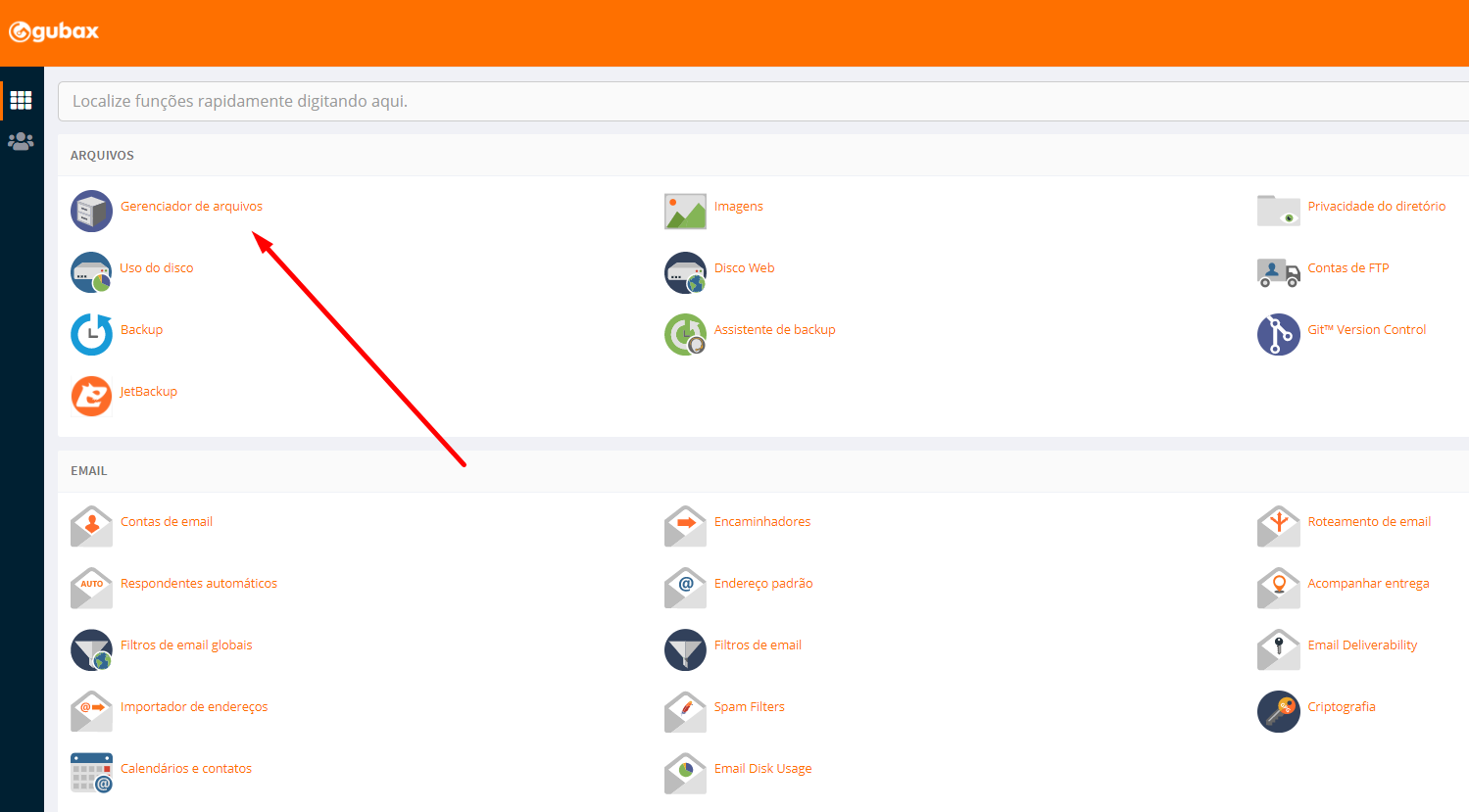
2. Clique no Gerenciador de arquivos onde todos os arquivos e pastas do seu site WordPress estão armazenados.
3. Na barra lateral esquerda, clique em "public_HTML" para acesso aos arquivos principais do site.
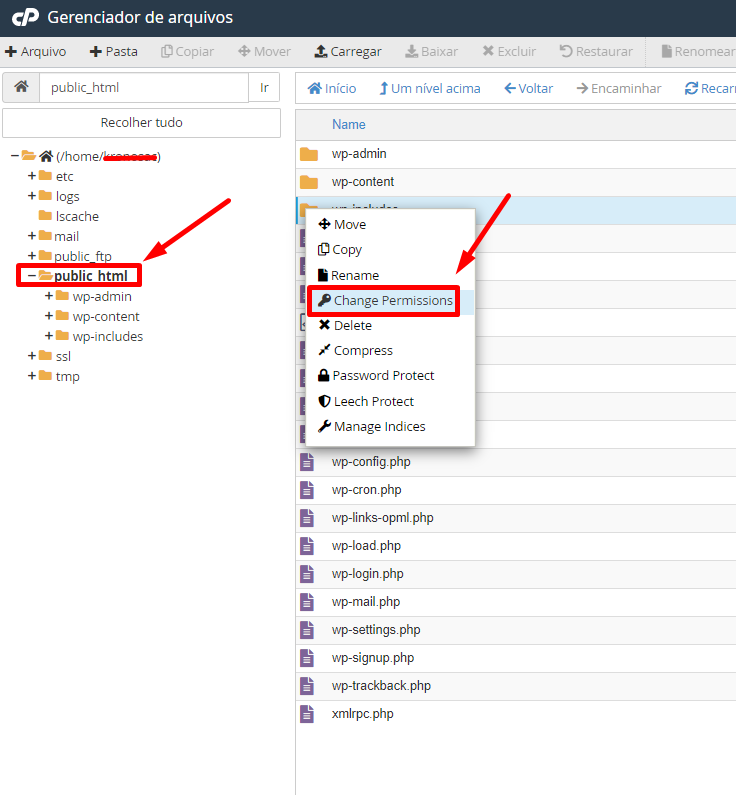
4. Clique com o botão direito do mouse na pasta wp-content e clique em "Alterar permissões".
5. No popup, certifique-se, as permissões são 755.
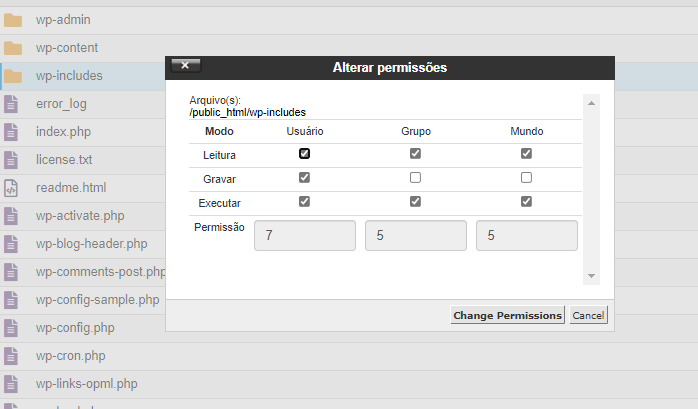
6. Salve as mudanças.
Depois de fazer essas alterações, por favor, tente realizar a tarefa que estava fazendo anteriormente. É sempre uma boa ideia limpar o cache do seu navegador ou usar um navegador diferente.
Às vezes, o cache ou a versão antiga de um navegador impedem que você faça tais alterações. Se tudo funcionar, você não precisa tentar o segundo método. Se você ainda receber um erro "O diretório ascendente possui permissão de escrita?", siga o segundo método.
Método 2. Altere o caminho do diretório de uploads.
Quando você migra um site de uma empresa de hospedagem para outra, o WordPress pode não reconhecer o caminho original do diretório de uploads.
Para resolver isso, você tem que editar o arquivo wp-config.php. Aqui estão as etapas necessárias:
1. Para editar o arquivo wp-config.php, você tem que abrir o Gerenciador de arquivos novamente.
2. Depois de clicar no public_html diretamente da barra lateral esquerda, clique com o botão direito no arquivo wp-config.php e clique em editar.
3. Um pop-up vai aparecer e clique em "Editar".
4. Adicione a linha abaixo:
define( 'UPLOADS', 'wp-content/uploads' );

Este código deve ser inserido antes da linha:

require_once(ABSPATH . 'wp-settings.php');
5. Clique em "Salvar alterações" do canto superior direito do arquivo wp-config.php
Novamente, por favor, limpe o cache do seu navegador ou use um navegador diferente para verificar se você ainda recebe um erro durante o upload. O erro não aparece apenas ao instalar um plugin. Você pode deparar durante algum upload de uma imagem, qualquer arquivo de mídia ou até mesmo instalar um novo tema.
Não é frustrante obter um erro depois de configurar um novo site ou mudar para uma nova empresa de hospedagem web? Isso acontece com o software WordPress e seu caminho para o diretório Uploads. De vez em quando, todos nós enfrentamos alguns problemas com nossos sites.

