





Como migrar o WordPress de diretório

Como Mover a Instalação do WordPress para o Diretório Raiz (public_html)
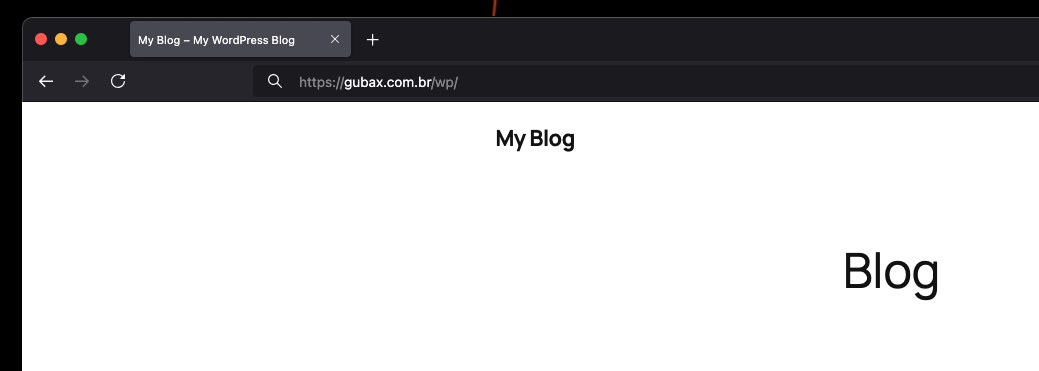
Se você instalou o WordPress em um subdiretório, seja por engano ou para desenvolvimento, e agora deseja que ele seja acessado diretamente pela raiz do site, este tutorial vai guiá-lo no processo de mover a instalação para o diretório public_html. Confira o exemplo na imagem abaixo:
Passo 1 – Faça Backup do Seu WordPress
Antes de realizar qualquer procedimento, é fundamental fazer backup dos arquivos do WordPress e do banco de dados. Isso garantirá que você possa restaurar seu site em caso de problemas.
Passo 2 – Acesse o Gerenciador de Arquivos
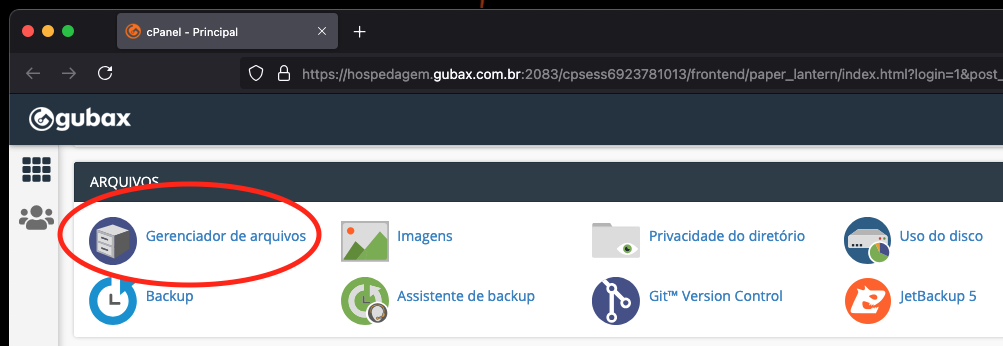
No painel de controle cPanel, clique na ferramenta Gerenciador de Arquivos.
Passo 3 – Navegue até o Diretório public_html
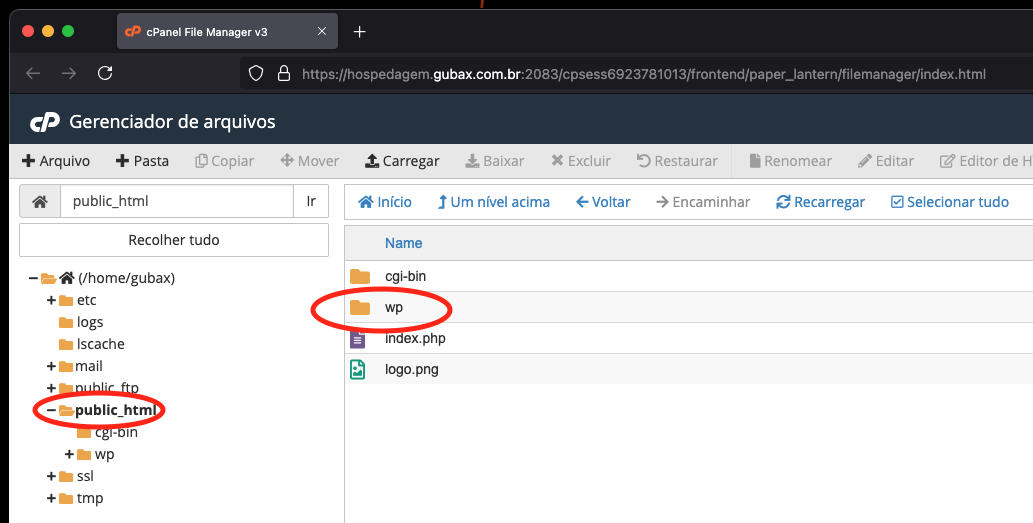
Dentro do Gerenciador de Arquivos, acesse o diretório public_html e localize o subdiretório onde o WordPress foi instalado.
Passo 4 – Mova o Conteúdo para o Diretório Raiz
No exemplo, o WordPress está instalado no subdiretório "wp". Acesse esse diretório, selecione todo o conteúdo clicando em Selecionar tudo.

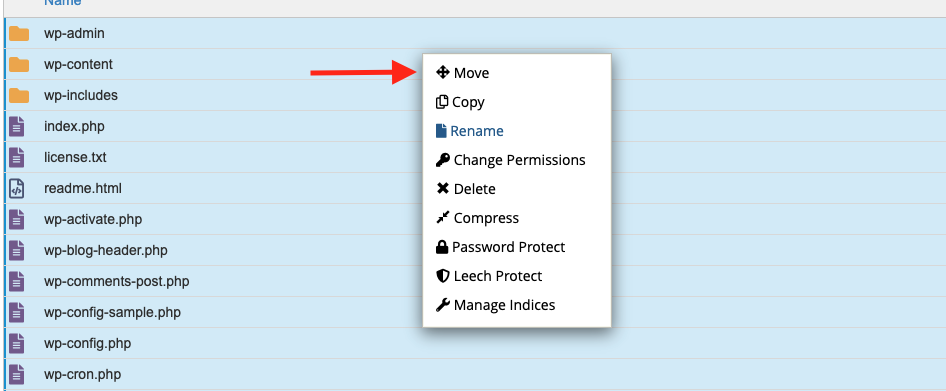
Ao selecionar todo o conteúdo do seu WordPress, clique com botão direito para expandir um menu de opções. Em seguida, clique na primeira opção “Move ou Mover”.
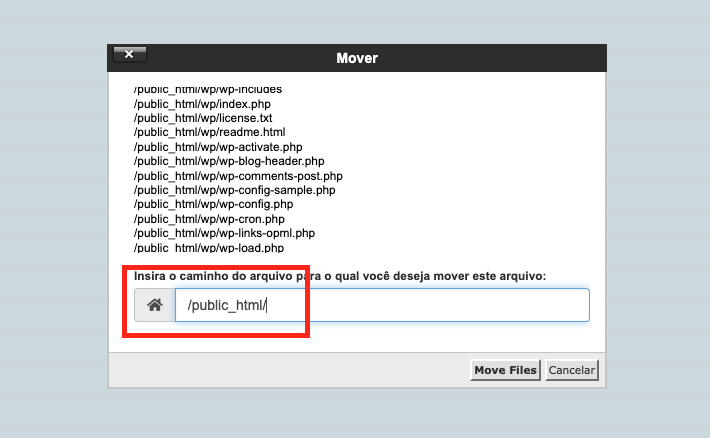
Na janela que abrirá, insira o novo caminho para o conteúdo. Como estamos movendo para a raiz, o caminho será: /public_html. Confirme para concluir a movimentação.
Passo 5 – Edite as Configurações do WordPress
Depois de mover os arquivos para a raiz, volte ao diretório public_html e localize o arquivo wp-config.php. Este arquivo contém as configurações do seu site. Edite-o e adicione as seguintes linhas:
define('WP_HOME', 'http://seusite.com.br');
define('WP_SITEURL', 'http://seusite.com.br');
Nota: Substitua "seusite.com.br" pelo seu domínio real.
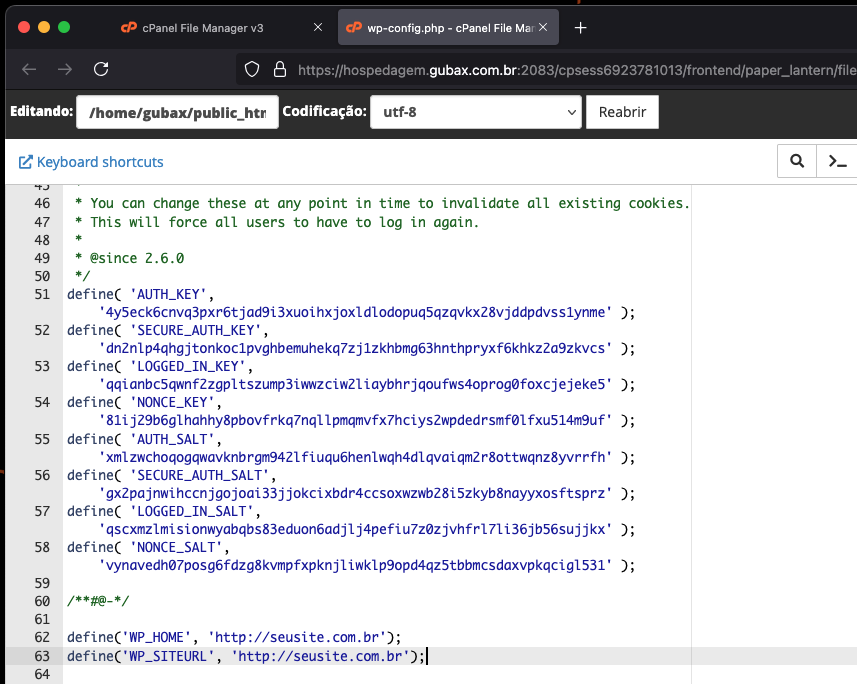
Salve as alterações e teste o acesso ao WordPress digitando seu domínio diretamente na barra de endereços do navegador.

