Como Encaminhar Automaticamente Emails do Hotmail para Outro Endereço de E-mail
Se você utiliza uma conta @outlook.com/@hotmail.com (ou qualquer conta conectada ao Outlook.com) e deseja receber uma cópia de todos os emails automaticamente em outro endereço, como por exemplo um email da sua empresa do tipo seunome@meudominio.com.br, é possível configurar isso diretamente no Outlook.
Essa funcionalidade é útil para:
-
Consolidar mensagens em uma única conta
-
Redirecionar emails antigos para um novo endereço
-
Garantir backup ou acesso simultâneo por outra conta
Abaixo está o passo a passo completo para realizar essa configuração.
Como Configurar o Encaminhamento de Emails no Outlook.com (Hotmail)
1. Acesse sua conta Hotmail/Outlook
Acesse https://outlook.live.com e faça login com sua conta.
2. Abra as configurações do Outlook
-
Clique no ícone de engrenagem no canto superior direito da tela
-
Irá exibir a tela com todas as configurações do Outlook.
3. Vá até a seção
-
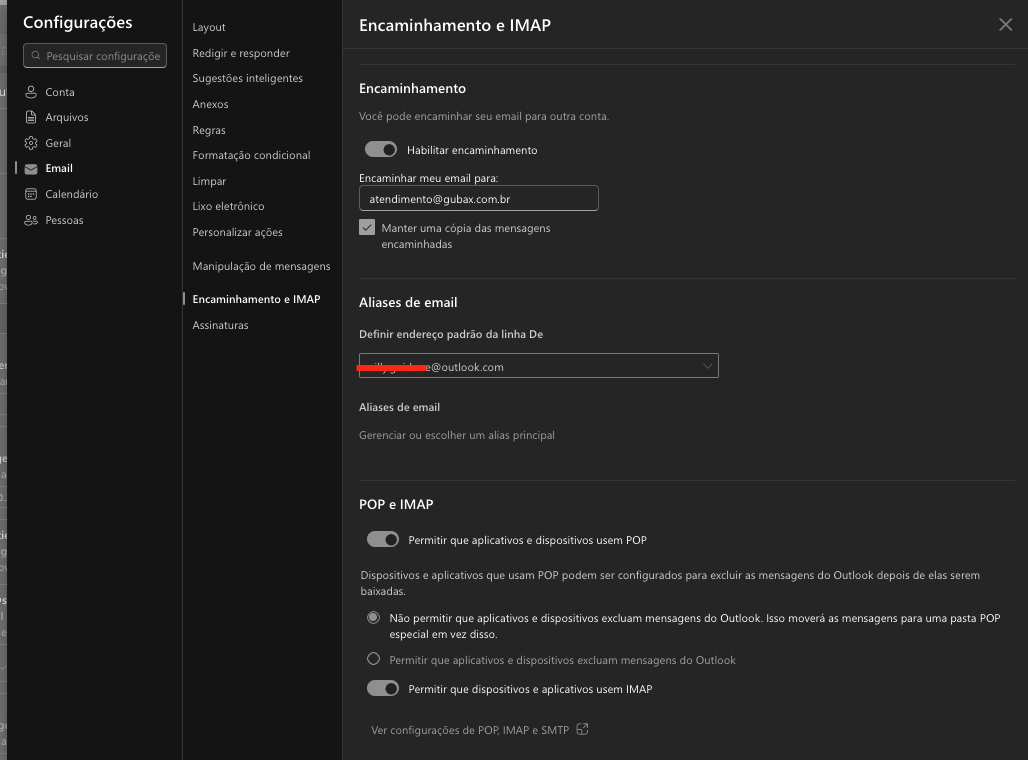
No painel de configurações, clique em "Email" no menu lateral esquerdo
-
Em seguida, selecione "Encaminhamento e IMAP"
4. Ative o encaminhamento de mensagens
-
Marque a opção "Habilitar encaminhamento"
-
Digite o endereço de email para o qual deseja encaminhar as mensagens, por exemplo:
seunome@meudominio.com.br -
Opcional: marque a opção "Manter uma cópia das mensagens encaminhadas" caso queira que os emails permaneçam na caixa de entrada do Hotmail.
- Deixe as duas opções habilitadas Permitir que aplicativos e dispositivos usem POP e IMAP.
5. Salve as alterações
Clique no botão "Salvar" na parte inferior da tela.
Conclusão
Com esses passos, todos os emails recebidos na sua conta @outlook.com/@hotmail.com serão encaminhados automaticamente para o endereço configurado. Essa é uma forma prática de manter múltiplas contas sincronizadas ou fazer a transição para um novo endereço sem perder mensagens.

