Como Resolver Problemas de E-mail no cPanel
Problemas com e-mail geralmente são confundidos com falhas de configuração, quando na verdade estão relacionados a conteúdo suspeito, reputação do domínio ou filtros antispam. Antes de concluir que existe um erro no serviço, é importante entender como o envio e o recebimento funcionam.
Este guia explica como verificar corretamente se o e-mail está funcionando e o que fazer quando mensagens são classificadas como spam.
Não faça “testes de spam”
Um erro comum é tentar testar o e-mail enviando mensagens artificiais ou repetitivas apenas para verificar se ele funciona. Muitos não sabem que esse tipo de teste pode prejudicar a reputação do domínio, pois provedores que analisam e-mails podem entender que essas mensagens tem comportamento típico de spam.
Na prática, não é necessário testar e-mails dessa forma. Se o objetivo for apenas verificar se o serviço está funcionando corretamente existem algumas formas mais simples e rápida ao invés de fazer um envio de mensagem com objetivo de testar o funcionamento.
1. Verifique os registros DNS do e-mail
A primeira verificação importante é certificar se os registros DNS do domínio estejam configurados corretamente. Os principais registros envolvido no funcionamento de e-mail são:
MX - Ele define qual servidor recebe os e-mails do domínio
SPF - É responsável por direcionar os e-mails em nome do domínio
DKIM - Adiciona uma assinatura criptográfica que comprova se o e-mail é autêntico
Se algum desses registros estiver incorreto ou ausentes os e-mail não podem ser entregues, ser classificados como spam ou até mesmo bloqueado por outros servidores.
Atenção para Domínios com DNS em Serviços de Terceiros (CDN)
Se o domínio utiliza DNS externo, como Cloudflare ou qualquer outro provedor, as configurações de e-mail não são controladas diretamente pelo cPanel.
Nesses casos o cPanel apenas mostra quais registros deveriam existir, mas quem realmente define o funcionamento do e-mail é o painel de DNS do serviço externo e como o usuário deixou configurado. Isso significa que, mesmo que tudo pareça correto no cPanel, o e-mail pode não funcionar se os registros DNS no provedor externo estiverem diferentes.
Por isso, é necessário acessar o painel de DNS do provedor externo (ex: CloudFlare) e comparar os registros configurados com os registros recomendados no cPanel.
Você pode consultar essas entradas acessando a Zona de DNS dentro do cPanel clicando em Zone Editor (Editor de Zona de DNS) e copiar os registros presentes em: MX, SPF e DKIM
Erro comum em Cloudflare
Um problema muito frequente ocorre quando registros relacionados ao e-mail estão com o proxy ativado (nuvem laranja) no Cloudflare.
Registros de e-mail não devem utilizar proxy. Eles precisam ficar como (nuvem cinza).
Isso se aplica principalmente a:
Para garantir o funcionamento correto do e-mail, o cliente deve configurar no provedor DNS exatamente as mesmas informações exibidas no cPanel.
2. Use a ferramentas de checagem
O cPanel possui uma ferramenta específica para verificar a configuração de e-mail para facilitar o processo.
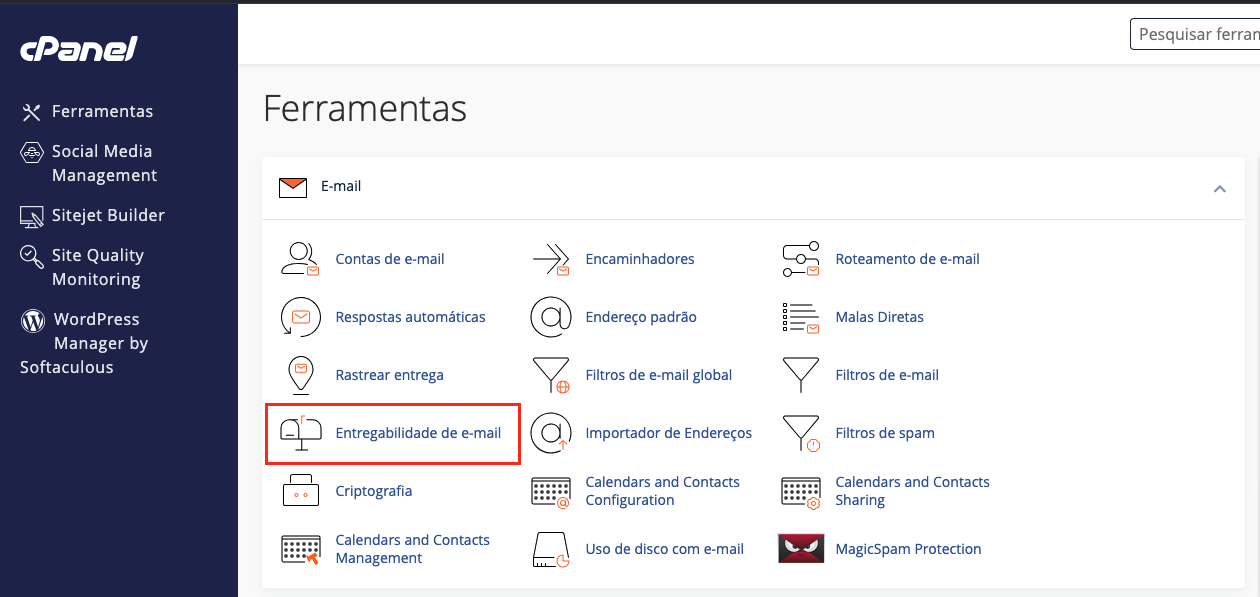
Acesse o cPanel da sua conta clique em Email Deliverability (Entregabilidade de e-mail) e essa área mostra:
-
Se os registros MX, SPF e DKIM estão corretos
-
Se existe alguma pendência de configuração
-
Algumas recomendações para melhorar a configuração
Se todos os itens estiverem com status válido, o serviço de envio está funcionando normalmente.
3. Entendendo a pontuação do SpamAsassin
O SpamAssassin é um sistema que analisa mensagens e atribui uma pontuação de spam.
Essa pontuação considera vários fatores:
-
Conteúdo do e-mail
-
Estrutura da mensagem
-
Reputação do domínio
-
Configuração do servidor
-
Padrões típicos de spam
Quanto maior a pontuação, maior a chance da mensagem ser considerada spam.
Se os DNS e as configurações do domínio estiverem corretos, o principal fator que influencia essa pontuação passa a ser o conteúdo da mensagem.
Exemplos de fatores que aumentam a pontuação:
Confira o guia completo das funcionalidades do Filtros de Spam do cPanel clicando aqui.
4. Como liberar remetentes bloqueados (MagicSpam)
Para clientes Gubax, disponibilizamos a ferramenta MagicSpam em alguns serviços, que permite o cliente apontar se uma mensagem legítima for bloqueada por engano, adicionando o remetente à lista de confiança.
No cPanel, através do MagicSpam, você pode:
-
Acessar as configurações de filtragem de spam
-
Adicionar o remetente à lista de isenções (whitelist)
Assim, e-mails desse remetente passarão a ser aceitos normalmente.
Confira o guia completo das funcionalidades do MagicSpam clicando aqui.
Conclusão
Se os DNS do domínio estiverem corretos e o as informações dentro do cPanel estiver sem pendências, o envio de e-mails está funcionando e eventuais problemas geralmente estão relacionados ao conteúdo da mensagem ou filtros antispam, não ao servidor.
Related Articles

