


Como Ativar e Configurar o filtro de Spam usando o cPanel

O cPanel possui um sistema integrado chamado Apache SpamAssassin, atualmente presente na opção Spam Filters (Filtros de Spam), que fica responsável por analisar e filtrar e-mails suspeitos automaticamente. Ele verifica diversas características da mensagem e define uma pontuação para determinar se o e-mail é spam ou não.
Confira a seguir está o um guia completo para ativar e configurar o filtro.
1. Acessar e ativar o filtro de spam no cPanel
-
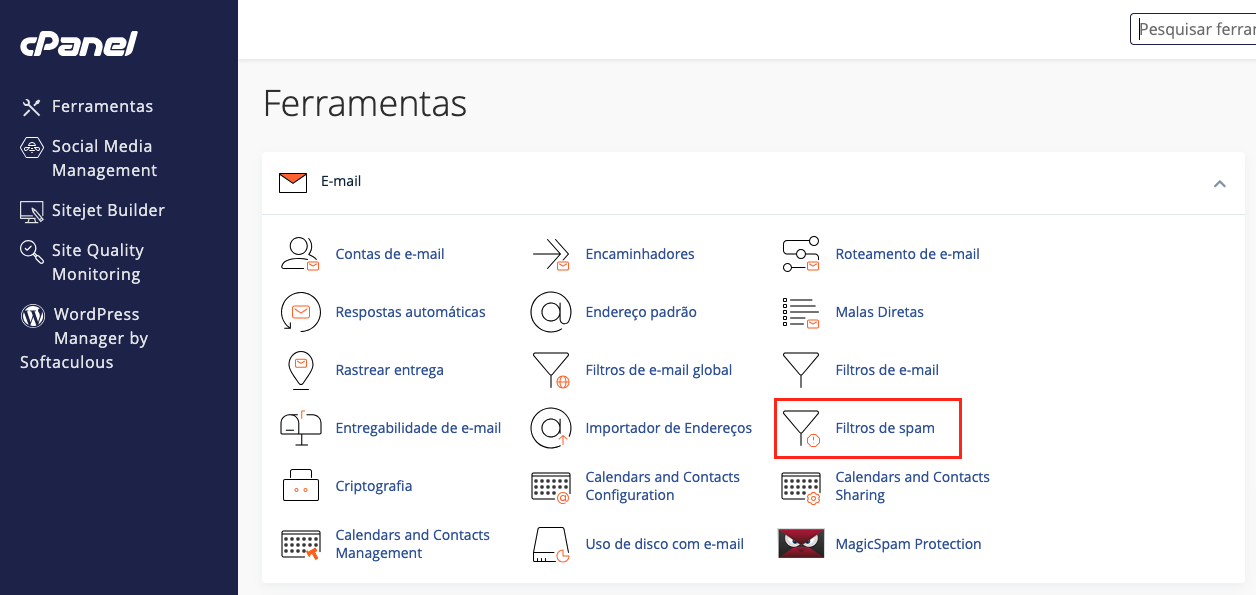
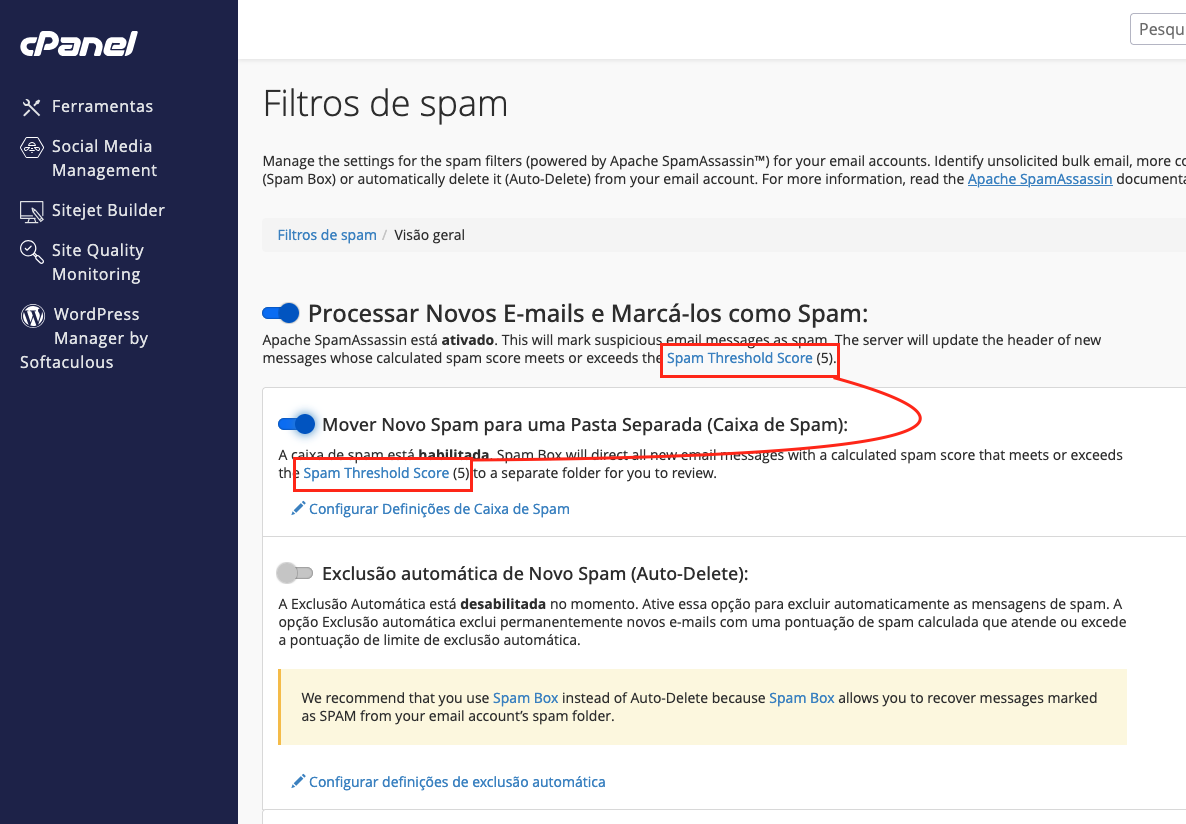
Acesse o cPanel da sua hospedagem na parte de E-mail clique em Spam Filters (ou Filtro de Spam).
Dentro da tela Filtros de spam, para funcionar basta deixar ativada a opção Processar Novos E-mail e Marcá-los como Spam
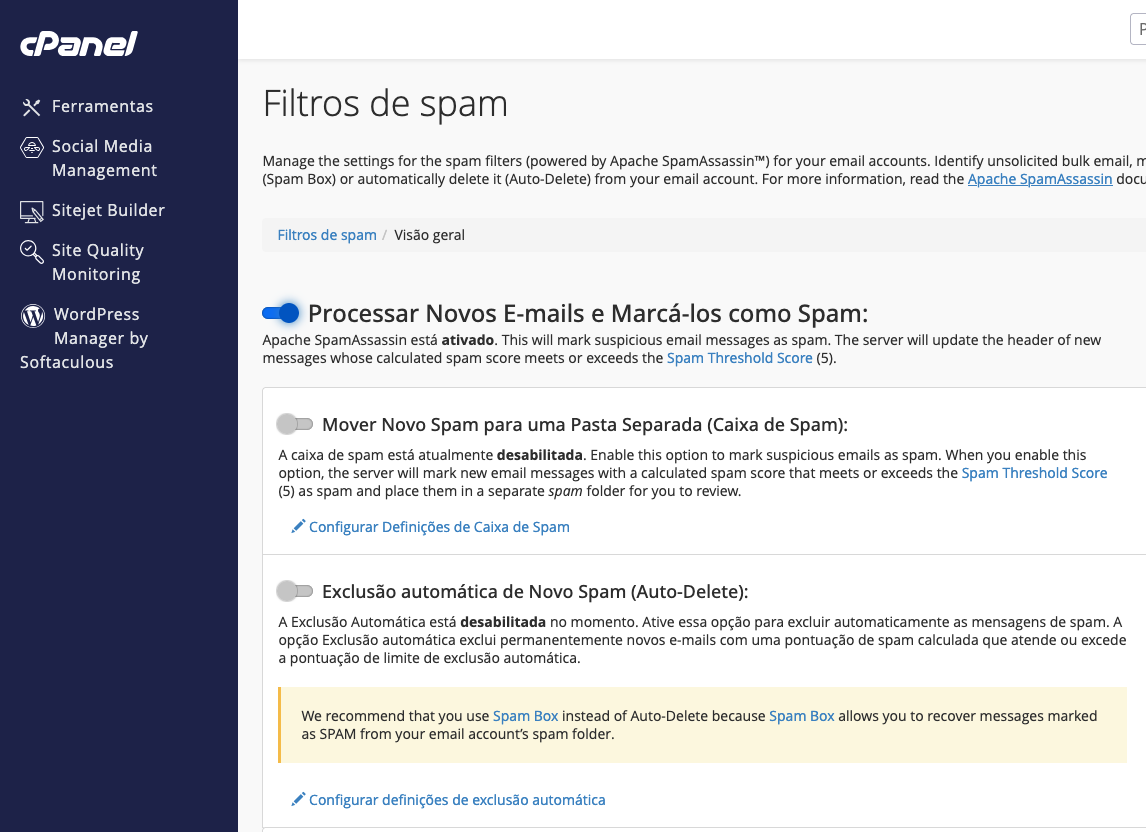
Ao habilitar essa função, o sistema começa a analisar todas as mensagens recebidas e marcar aquelas consideradas spam.
2. Enviar spam para a pasta correta
Para evitar que spam fique na caixa de entrada, ative a opção Mover Novo Spam para uma Pasta Separada (Caixa de Spam)
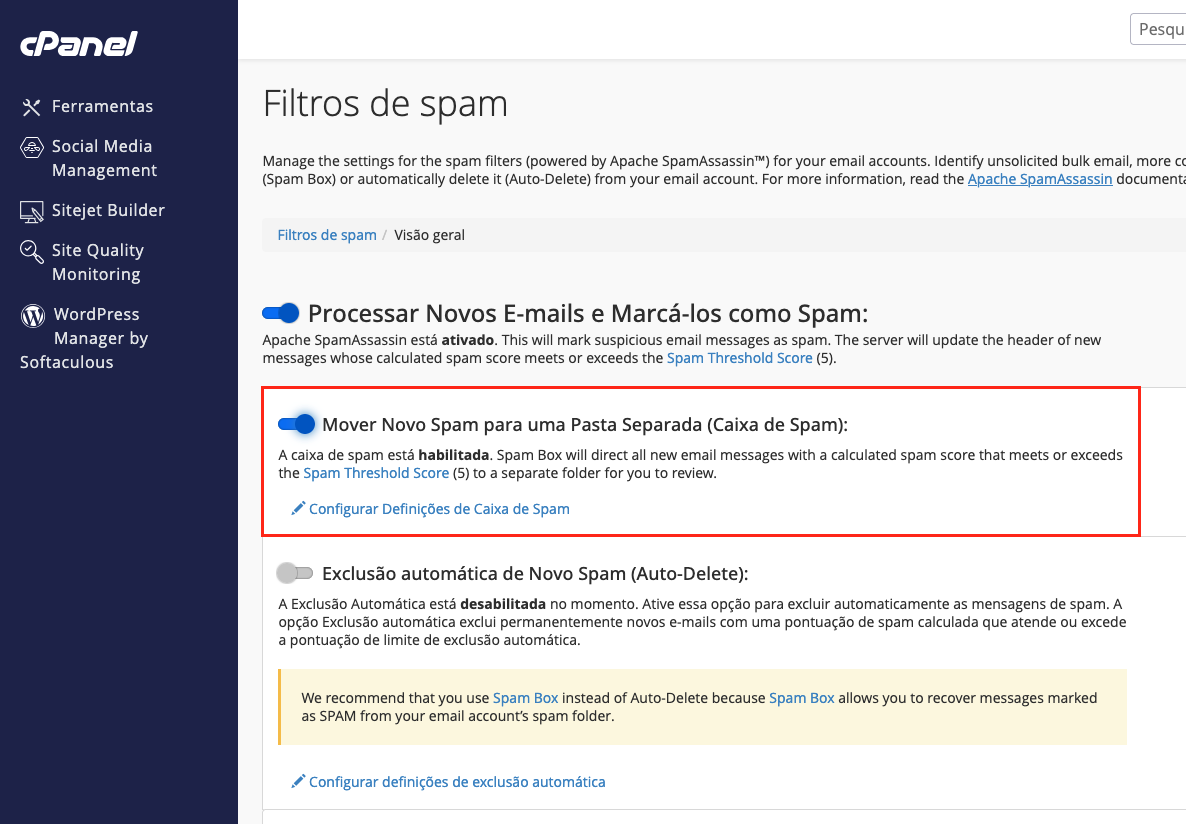
Assim, todas as mensagens identificadas como spam serão enviadas automaticamente para a pasta Spam do e-mail.
3. Ajustar a sensibilidade do filtro (pontuação)
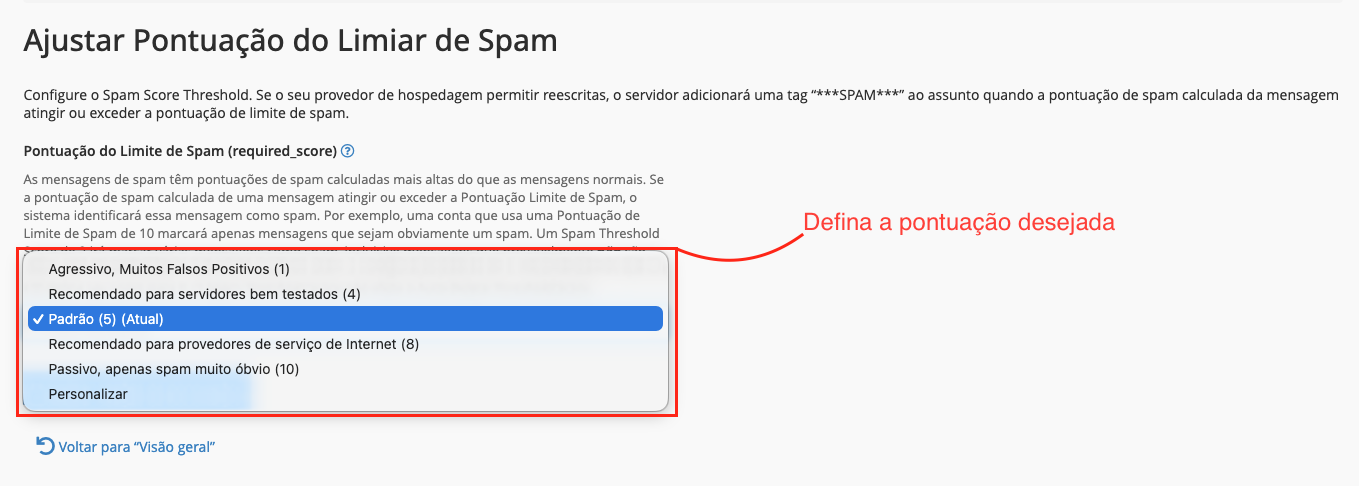
O filtro utiliza um sistema de pontuação para determinar se uma mensagem é spam.
-
Valor padrão: 5
-
Número menor: filtro mais rigoroso
-
Número maior: filtro menos agressivo
Se muitos e-mails legítimos estiverem sendo classificados como spam, aumente esse valor.
Na página seguinte, escolha o nível de sensibilidade do filtro de spam. Quanto menor for a pontuação definida, maior será a sensibilidade do filtro.
Por exemplo, ao selecionar a nota 1, qualquer mensagem que receba pontuação igual ou superior a 1 já será classificada como spam. Por outro lado, ao definir a nota 10, somente mensagens que atingirem pontuação 10 serão consideradas spam.
De modo geral, recomendamos manter a configuração padrão (nota 5), pois ela oferece um equilíbrio entre bloqueio de spam e recebimento de mensagens legítimas.
Agora, você deve clicar em “Atualizar opções de pontuação” para atualizar suas configurações.

Por fim retorne à tela inicial das configurações do Filtro de Spam, clique na opção “Voltar para Visão Geral”.

4. Deletar spam automaticamente (opcional)
Você também pode ativar a exclusão automática de spam ativando Exclusão automática de Novo Spam (Auto-Delete). Com essa opção, mensagens que ultrapassarem a pontuação definida serão excluídas automaticamente do servidor.

OBS: Se configurado incorretamente, e-mails legítimos também podem ser apagados permanentemente.
5. Permitir ou bloquear remetentes
Essas opções ficam em “Mostrar configurações adicionais”.

O cPanel também permite personalizar regras adicionais como:
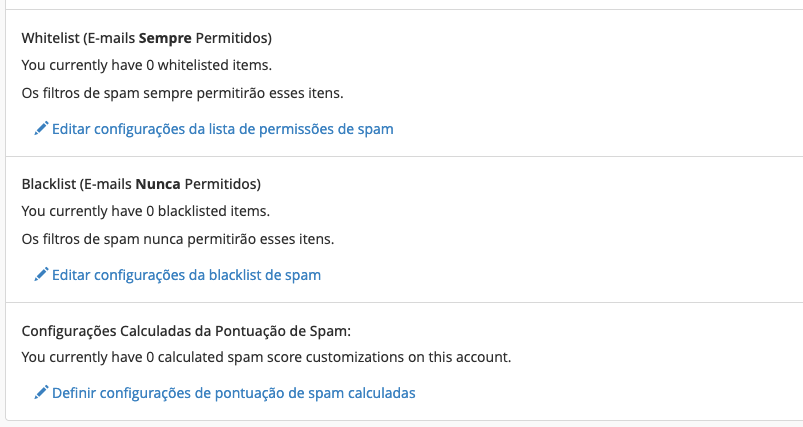
Whitelist (permitir remetentes) - E-mails adicionados aqui nunca serão marcados como spam.
Uma lista de endereços de e-mail considerados confiáveis. Assim, quando você receber uma mensagem de um endereço que esteja nessa lista, ela será entregue normalmente, sem passar pela análise do Filtro de Spam.
Em outras palavras, independentemente do conteúdo da mensagem, se o endereço estiver na sua Whitelist, ele não será classificado como spam.
Para adicionar endereços de e-mail à sua Lista de Confiança, selecione a opção “Editar configurações da lista de permissões de spam”.
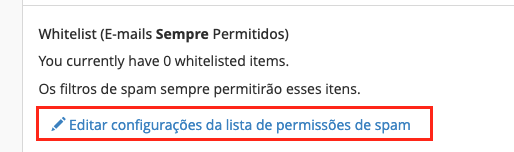
Em seguida,, você pode clicar em “Adicionar um Novo Item “whitelist_from” para adicionar endereços de e-mail a sua lista branca.
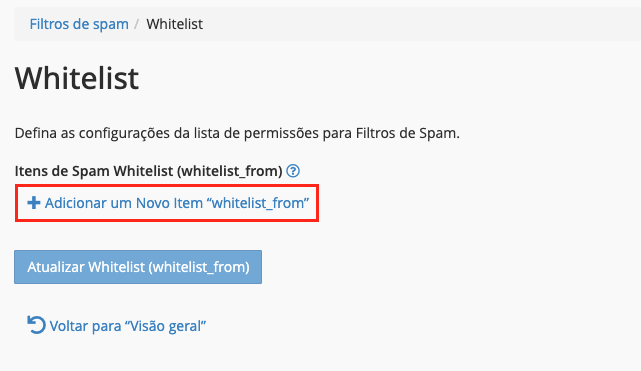
Posteriormente, digite o endereço de e-mail desejado. Caso queira adicionar mais de um e-mail à lista branca, clique novamente em Adicionar um Novo Item "whitelist_from" e repita o processo.
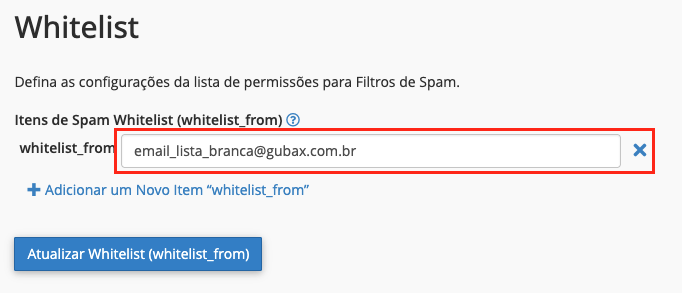
Por fim, você deve clicar no botão “Atualizar Whitelist (whitelist_from)” para aplicar as alterações realizadas.
Pronto! Os endereços adicionados agora fazem parte da sua lista branca. Assim, as mensagens enviadas por esses remetentes não serão tratadas como spam pelo Filtro de Spam do cPanel.
Sempre que quiser, você pode alterar a lista seguindo os mesmos passos descritos anteriormente. Caso deseje remover um e-mail da lista branca, basta clicar no botão X ao lado do endereço correspondente.
Para retornar à tela inicial das configurações do Filtro de Spam, clique na opção “Voltar para Visão geral”.
Blacklist (bloquear remetentes) - E-mails ou domínios adicionados aqui sempre serão considerados spam.
Isso significa que, independentemente do conteúdo da mensagem, qualquer e-mail recebido de um endereço presente nessa lista será automaticamente identificado pelo Filtro de Spam do cPanel e tratado como spam.
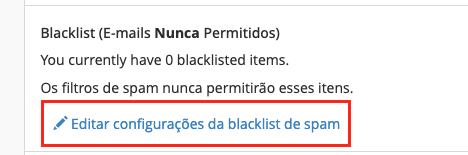
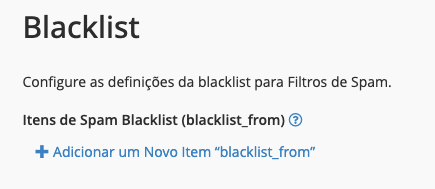
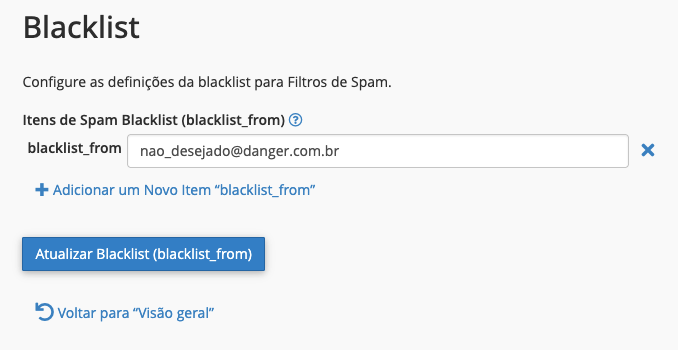
Para adicionar endereços de e-mail à sua lista negra, selecione a opção “Editar configurações da blacklist de spam”.